

Pourquoi changer?
Après trois années de bons et loyaux services, mon Linksys E4200 commençait à se faire vieux. En effet, il ne supportait pas encore la totalité du standard 802.11n et n’avait même pas connaissance de l’évolution ac.
De plus, les nouvelles évolutions de bande passante et de gestion remote du routeur avaient l’art de me tenter.
J’ai donc passé le cap et dans le but de ne pas me ruiner totalement, j’ai fait le choix du EA6900, toujours de chez Linksys (autant rester chez les leaders du marché).
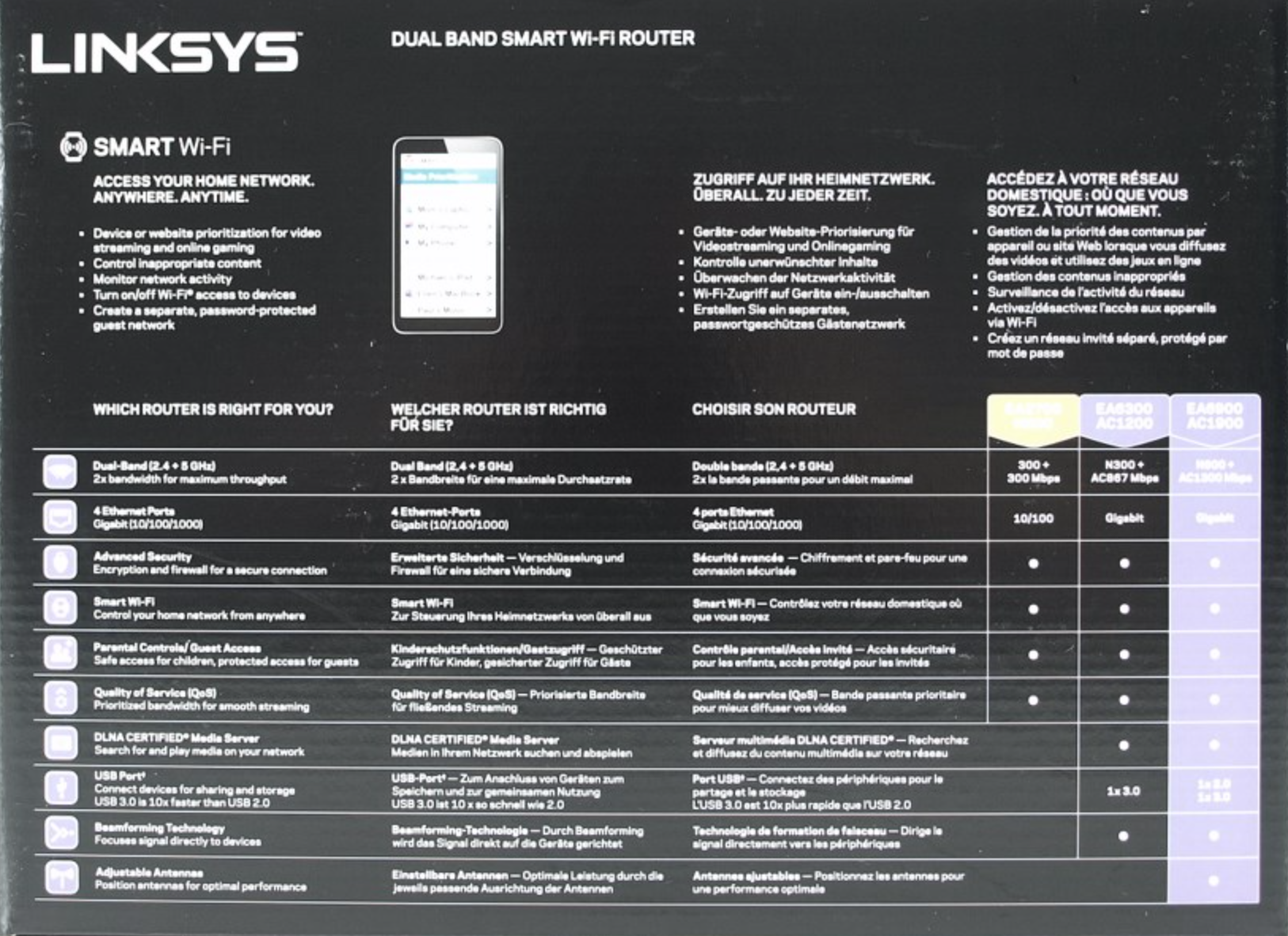
Que dit la boîte?
– Support du Wifi b/g/n/ac
– Double bande 2.5 et 5GHz
– 4 ports ethernet 1Gigabit
– Sécurité avancée
– Support du « SmartWifi »
– Certifié DLNA
– Contrôle parental et accès invité configurables
– 2 ports USB (1x USB2 et 1xUSB3)
– QoS configurable par appareil et/ou application
– Beamforming technology pour assurer un meilleur throughput
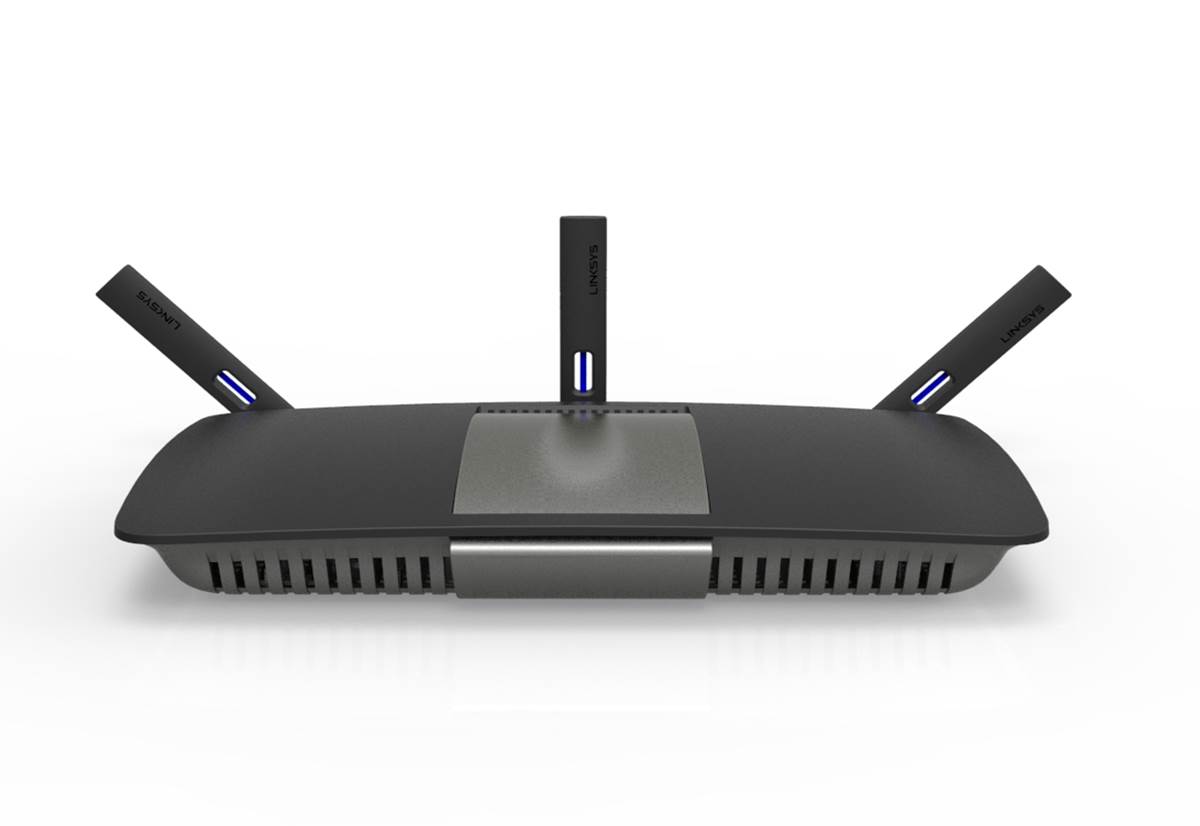
– 3 antennes externes ajustables
Jusque là, rien que du bon 😉
Premiers contacts
Le routeur a le look typique de la marque, avec un casing assez plat gris sombre mat et une partie centrale plus argentée mais sombre tout de même. Ce qui le change des autres modèles, ce sont les trois antennes externes qu’il faut visser à l’arrière. Ces antennes sont ajustables dans leur orientation et il faudra donc trouver la meilleure position pour des performances optimales (on en reparle plus bas).
Pour le reste, aucune surprise ici et nous avons affaire à du « connu ».
Encore un point, pas de CD d’installation ici, tout se fera directement sur le système.
Installation et configuration
L’intallation physique du routeur se fait sans le moindre problème. La connectique externe étant la même sur le EA6900 que sur le E4200. Seule différence, les ports Ethernet ne sont pas placés du même côté du port WAN sur les deux modèles, mais peut-on appeler ça une différence.
Pour la configuration, c’est autre chose… Une fois le bien connu 192.168.1.1 tapé dans la barre d’adresse du browser, je me retrouve dirigé vers http://linksyssmartwifi.com. Il s’agit de la platforme cloud de Linksys pour permettre un accès remote au routeur. Pour en bénéficier, il faut passer par un enregistrement avec une adresse email valide.
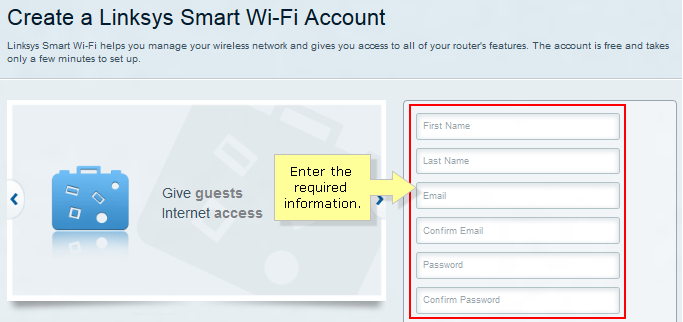
Une fois le login et mot de passe confirmé et activé, il faut encore introduire le mot de passe administrateur du routeur pour finalement avoir accès aux paramètres de configuration (le mot de passe est automatiquement généré dans le cas d’une configuration automatique mais par défaut, vous pouvez introduire « admin »).
Une fois toutes ces étapes passées, deux options s’offre à moi:
- Une configuration totalement automatique (bof)
- Une configuration manuelle (en sachant que je pourrais éventuellement supprimer l’accès à l’Internet et au l’accès à certains périphérique de mon réseau)
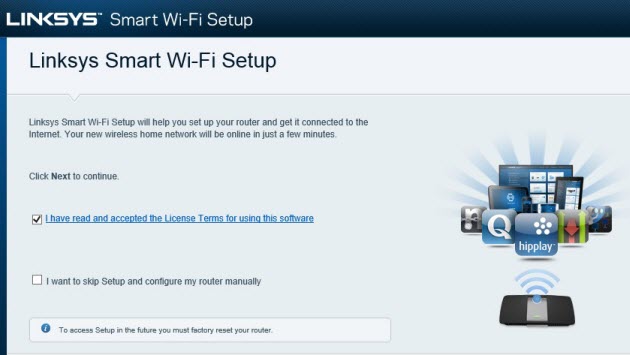
La première étant totalement détaillée sur le site du fabriquant, je ne vais pas m’y attarder. D’autant que j’ai choisi la seconde option qui laisse beaucoup plus de liberté (nécessaire dans mon cas).
La GUI est beaucoup plus moderne mais pas plus claire pour autant. Les widgets sont intéressants quand la configuration complète est en place mais pour démarrer ce n’est pas si simple.
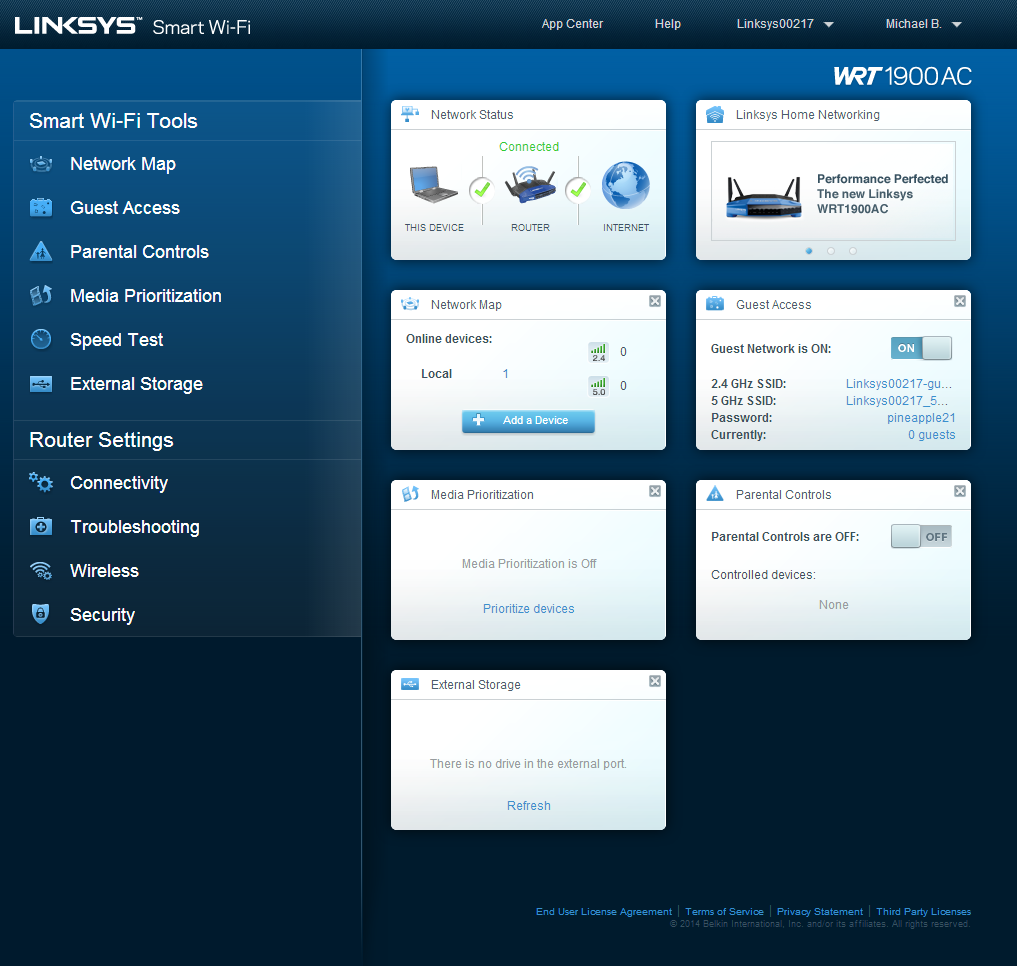
L’utilisateur se retrouve face à plusieurs chemins pour aller dans le même menu. Ce n’est pas compliqué mais un peu déroutant. L’ajout du menu dépannage est également particulier. Il liste en effet des informations très intéressantes mais parfois aussi un peu redondantes.
Bon pour le reste, après avoir configuré l’ensemble des paramètres de sécurité (port forwarding, mac filtering, wifi security, … ), le routeur est prêt à fonctionner. J’ai renommé le réseau du E4200 et ai donné l’ancien SSID au EA6900 ce qui rend le transfert trasnparent pour la majorité des appareils du réseau. Seul le Chromecast a été un peu plus difficile mais ce n’était pas la mer à boire non plus.
Tout à l’air de fonctionner, l’application sur mon iPhone fonctionne également et semble avoir les mêmes fonctionnalités que la GUI du routeur. Et, très important, mon épouse et ma fille n’ont pas remarqué le changement.
Premières impressions
Comme dit plus haut, ça fonctionne, ça a l’air rapide et maintenant que la configuration est faite, la GUI est plus conviviale que la vieille interface du E4200.
Autre point positif pour commencer, le routeur cherche lui-même les mises à jour de son système (nécessaire dans mon cas). Ce n’est pas grand chose mais ça permet de ne pas se tromper de modèle matériel celui-ci étant assez compliqué à trouver sur la boîte. La mise à jour est d’abord téléchargée et s’installe sans intervention de l’utilisateur.
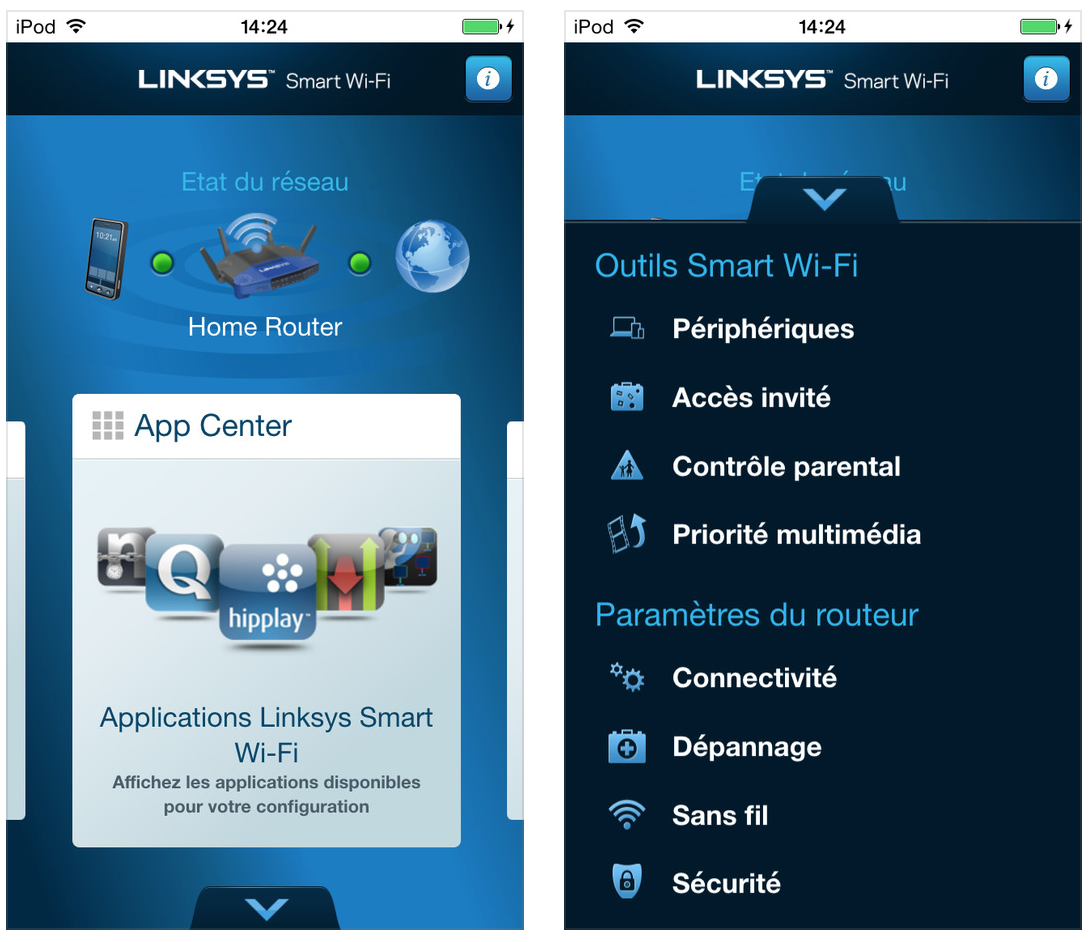
L’application iOS est vraiment très pratique et permet de configurer l’ensemble du routeur. Il facilite par exemple des modifications rapides à faire en live (changement de paramètre au niveau du contrôle parental ou ajout d’un nouvel appareil sur le réseau).
La GUI est agréable car elle se fond dans le design global d’iOS.
J’ai configuré la QoS pour donner priorité à l’ensemble des appareils qui streament de la vidéo sur le réseau et jusqu’à maintenant, je n’ai pas encore remarqué de ralentissment ou d’autres problème donc j’en conclu que tout fonctionne bien.
Finalement, une bonne nouvelle pour mon réseau domestique, la copie d’écran via AirPlay fonctionne sans reboot intempestif du routeur. Je ne sais pas ce qui ne fonctionnait pas dans le FW du E4200 mais AirPlay était clairement un problème.
Conclusions après une semaine d’utilisation
Tout fonctionne toujours pour le mieux et j’ai peu de choses à ajouter par rapport aux premiers contacts décrits plus haut.
J’avais lu que le reach n’était pas ce qu’on pouvait espérer mais chez moi, il a un reach plus stable et sur une plus longue distance. Il semble même que le WiFi de Yosemite soit plus stable que précédemment (il n’y a aucune raison valable pour justifier ça mais bon c’est ce que je peux observer pour le moment).
Au niveau média, tous les services fonctionnent pour le mieux et je n’ai vraiment aucune critique à relever.
Si j’ai de nouvelles informations à partager ou d’autres trucs et astuces, je mettrai ce post à jour.